von Oliver Swientek
Anleitung zur 3D-Modellierung via Scan
Anleitung zur 3D-Modellierung via Scan
von Oliver Swientek
Den richtigen 3D-Scanner auswählen
Die Auswahl des richtigen 3D Scanners erfordert ein Verständnis der verfügbaren Typen, eine Bewertung zentraler Eigenschaften sowie eine Einordnung des Budgets in Bezug auf die eigenen Anforderungen. Eine gute Entscheidung stellt ein ausgewogenes Verhältnis zwischen Genauigkeit, Objektgröße und Software sowie Kosten und Benutzerfreundlichkeit her.
Es gibt drei Haupttypen:
• Laser-Scanner: Sie verwenden einen Laserstrahl zur Vermessung der Oberfläche. Sie bieten hohe Genauigkeit und eignen sich besonders für kleine, detailreiche Objekte.
• Structured-Light-Scanner: Sie projizieren ein Lichtmuster auf das Objekt und erfassen dessen Verzerrung. Sie bieten ein gutes Verhältnis aus Geschwindigkeit und Präzision und sind ideal für mittelgroße Objekte.
• Photogrammetrie: Hier werden mehrere Fotos genutzt, um ein 3D-Modell zu erzeugen. Diese Methode ist günstiger, erfordert jedoch gute Beleuchtung und ausreichend Textur. Quelle: How to 3D Scan an Object Efficiently: A Step-By-Step Guide
Objekt für den 3D-Scan vorbereiten
Eine gute Vorbereitung beeinflusst Genauigkeit und Detailgrad erheblich. Dazu gehören Reinigung, richtige Positionierung und eine passende Umgebung.
1. Reinigung und Oberflächenvorbereitung
Vor dem Scan muss das Objekt frei von Staub, Schmutz und Fett sein. Reflektierende oder transparente Stellen verursachen oft Fehler. Diese Flächen werden meist mit einem matten Spray oder Pulver behandelt. Kleine/Fragile Objekte sollten vorsichtig mit weichen Pinseln oder Tüchern gereinigt werden, um Beschädigungen zu vermeiden. Größere Objekte müssen gründlich abgewischt werden. Eine saubere Oberfläche verhindert Löcher oder Verzerrungen im Modell.
2. Optimale Positionierung
Das Objekt sollte stabil stehen und idealerweise auf einem Drehteller montiert werden. Der Scanner muss alle Bereiche sehen können. Komplexe Details erfordern mehrere Scans aus verschiedenen Blickwinkeln. Zu geringer oder zu großer Abstand zum Scanner mindert die Qualität. Herstellerangaben zum optimalen Abstand sollten beachtet werden.
3. Beleuchtung und Umgebung
Beleuchtung beeinflusst die Scanqualität stark. Direkte Sonne oder harte Lichtquellen sollten vermieden werden. Gleichmäßiges, diffuses Licht ist ideal. Auch Hintergrundbewegungen und Unordnung sollten minimiert werden.
Quelle: How to 3D Scan an Object Efficiently: A Step-By-Step Guide
Schritt-für-Schritt 3D-Scan-Prozess
1. Scanner einrichten
Der Arbeitsplatz sollte sorgfältig vorbereitet werden. Dabei ist auf eine gleichmäßige, diffuse Beleuchtung zu achten. Zudem sollte die benötigte Software vorab installiert und sämtliche Verbindungen geprüft werden.
2. Kalibrierung
Der Scanner sollte anhand eines Referenzobjekts kalibriert werden. Auf diese Weise werden mögliche Verzerrungen ausgeglichen und die Maßhaltigkeit der Scandaten sichergestellt.
3. Objekt scannen
Objekt auf Drehteller stellen, Scanner ruhig führen, mehrere Winkel erfassen und auf gleichbleibenden Abstand achten. Die Software fügt alles zu einem Modell zusammen. Fehlerbehebung Komplexe Formen aus mehreren Winkeln scannen, matte Sprays bei glänzenden Flächen einsetzen, regelmäßig kalibrieren, Software aktuell halten. Sicherheit und Best Practices
• Niemals direkt in Laser oder Structured Light Quellen schauen, da diese die Augen schädigen können
• Bewegliche Teile des Objekts vor dem Scan fixieren, um Verzerrungen und Messfehler zu vermeiden
• Für gleichmäßige und blendfreie Beleuchtung sorgen, damit die Oberfläche korrekt erfasst wird
• Die Auflösung passend zum Anwendungsfall wählen, um ein gutes Verhältnis zwischen Detailgrad und Dateigröße zu erreichen
• Den Scanner regelmäßig warten und kalibrieren, um dauerhaft präzise Ergebnisse sicherzustellen
Quelle: How to 3D Scan an Object Efficiently: A Step-By-Step Guide
Modell Bereinigen
Ein 3D-Scan liefert fast nie ein sofort einsetzbares Modell. Häufig treten Störungen wie Rauschen, Löcher, doppelte Flächen oder hohe Polygonzahlen auf. Die Mesh-Aufbereitung ist deshalb der zentrale Schritt, um aus einem Rohscan ein qualitativ hochwertiges 3D-Modell zu erzeugen.
1. Was versteht man unter einem Mesh?
Ein Mesh beschreibt die Oberfläche eines 3D-Objekts und besteht aus Punkten, Kanten und Flächen. Übliche Dateiformate sind STL, OBJ und PLY.
Häufige Probleme bei Scan-Meshes
• offene Stellen oder fehlende Flächen
• fehlerhafte Kantenstrukturen
• kleine Störstellen oder Spitzen
• überlappende Flächen
• extrem hohe Polygonanzahl
2. Standard-Workflow zur Mesh-Bereinigung
• Scan in ein Bearbeitungsprogramm laden
• Überflüssige Fragmente entfernen
• Löcher schließen
• Oberflächen glätten
• Polygonzahl reduzieren
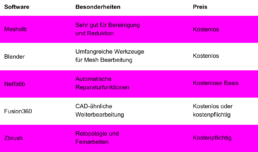
3. Geeignete Programme
4. Reparatur von Löchern
Löcher können automatisch oder manuell geschlossen werden. Zusätzlich helfen Bridge-Werkzeuge dabei, Kanten gezielt zu verbinden.
5. Glättung und Entfernen von Rauschen
Unregelmäßigkeiten entstehen häufig durch Licht oder Bewegung beim Scan. Glättungsfilter und das Entfernen isolierter Teile sorgen für saubere Oberflächen. Dabei sollte vorsichtig gearbeitet werden, um Details nicht zu verlieren.
6. Polygonreduktion
Scans sind oft unnötig komplex. Durch Decimation wird die Polygonzahl gesenkt, ohne die Form sichtbar zu verändern.
Quelle: Canion3D – Create Your Own Culture
Integration und Nutzung in AR-Systemen
Einbindung in WebAR
Für WebAR-Anwendungen wird das Modell auf einem Webserver oder Content Delivery Network bereitgestellt. Anschließend wird es mit einem WebAR-Framework verknüpft. Häufig genutzte Frameworks sind Three.js, A-Frame, 8th Wall und Zappar WebAR.
Vorgehen:
1. 3D-Datei hochladen und öffentlich verfügbar machen
2. In HTML oder JavaScript einbinden, z. B. mittels Three.js-Loader oder A-FrameKomponenten
3. Beleuchtung, Skalierung und Interaktion im Browser testen
4. Mobile Kompatibilität auf iOS und Android prüfen
Integration in Unity
Unity unterstützt sowohl ARKit (iOS) als auch ARCore (Android). Die Einbindung erfolgt über den Import der erzeugten 3D- Datei in das Projekt.
Vorgehen:
1. Neues Unity-Projekt mit aktivem AR Foundation-Paket anlegen
2. 3D-Modell importieren und auf korrekte Skalierung prüfen
3. Materialeinstellungen im Inspector anpassen, um Farbabweichungen zu vermeiden
4. Modell auf einer AR-Plane positionieren und Interaktionen (Rotation, Skalierung, Touch) konfigurieren
5. Projekt auf Zielgerät (iOS oder Android) exportieren und testen
Einbindung in mobile Apps
Die Integration von 3D-Modellen in mobile Anwendungen erfolgt plattformspezifisch über die nativen AR-Frameworks. Unter iOS wird hierfür ARKit verwendet, das USDZ als bevorzugtes Laufzeitformat nutzt. Android-Anwendungen basieren hingegen auf ARCore, das primär mit glTF beziehungsweise GLB arbeitet. Plattformübergreifende Tools wie Vectary oder JigSpace ermöglichen eine Einbindung der Modelle ohne eigene Programmierung.
Vorgehen:
1. 3D-Datei importieren
2. Szene erstellen und Objekt platzieren
3. Beleuchtung und Skalierung anpassen
4. Exportieren oder direkt auf dem Endgerät anzeigen
Qualitätsprüfung nach der Integration Darstellung auf verschiedenen Geräten prüfen (Beleuchtung, Farbtreue, Schärfe) Interaktionen (Drehung, Zoom, Animation) auf Reaktionsgeschwindigkeit testen Ladezeiten und Speicherverbrauch beobachten Gerätespezifische Abweichungen dokumentieren und ggf. anpassen